「動画は伸びてるのに、ダウンロードがほとんど増えない」
ショート動画運用を始めた人が、次にぶつかる壁がこれです。
原因は、動画そのものではなく動画とApp Storeの間にある「導線」にあることがほとんどです。視聴者の興味は引けている。でもそこからストアに辿り着くまでに、いくつもの離脱ポイントがあります。
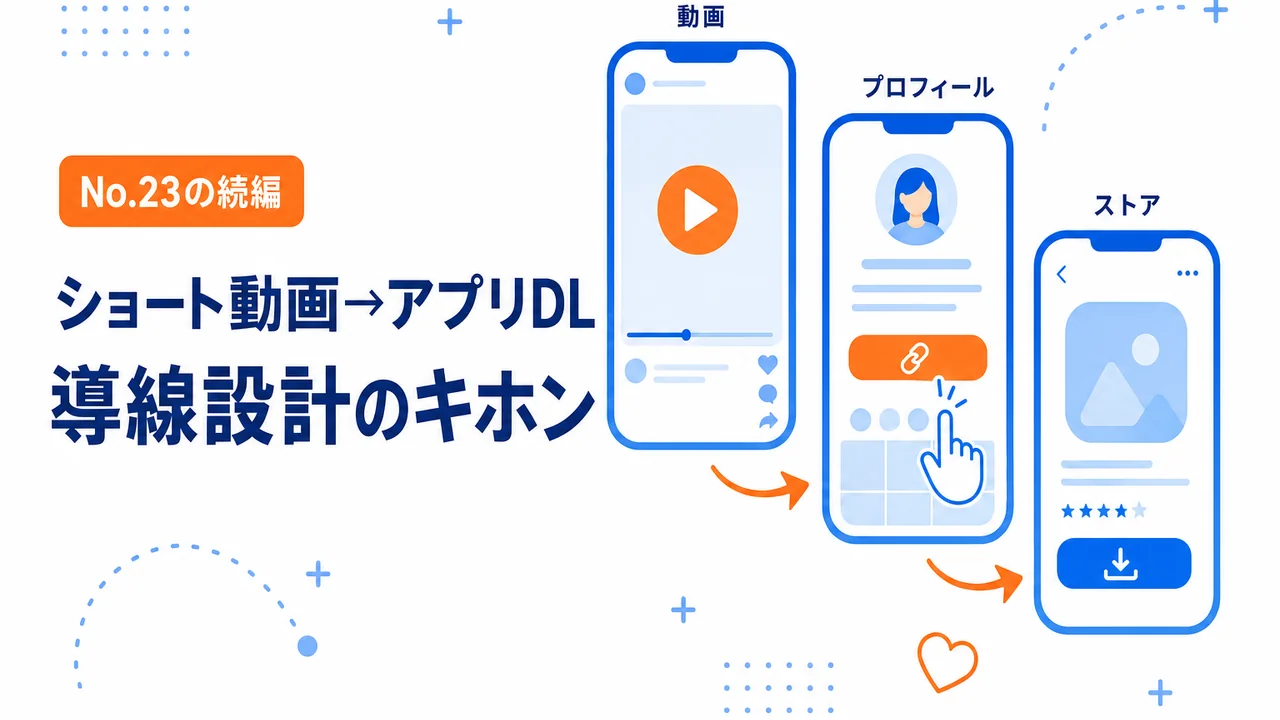
この記事では、その導線を設計する具体的な方法——プロフィール文・リンク・固定動画・動画内の誘導まで、それぞれの役割と使い分けを解説します。前提記事として、No.23「ショート動画マーケティング入門」を読んでおくと話が繋がりやすいです。
なぜ「導線設計」がそんなに大事なのか
ショート動画は、見られる場所とインストールされる場所が物理的に違います。動画はTikTokやReelsの中で流れ、インストールはApp StoreやGoogle Playで行われます。この2つを橋渡しできるかどうかで、結果が決まります。
導線が弱いとどうなるか。極端な話、1動画100万再生でもDL数が二桁、というケースは実際にあります。動画は素晴らしいのに、どこで・どうやってアプリを入れればいいかが分からないまま、視聴者は次の動画にスクロールしていきます。
逆に、再生数は控えめでも導線がしっかりしていれば、再生数の数%が確実にDLに変わります。動画を伸ばすより、導線を整えるほうが先です。
ショート動画→DLまでの3つの経路
視聴者が動画を見てからインストールに至るまでには、大きく3つの経路があります。設計を考えるとき、この3経路すべてに目を配るのが基本です。
経路1:直接タップ(動画→プロフィール→ストア)
視聴者が動画から開発者プロフィールをタップし、そこにあるリンクからApp Storeに飛ぶ経路です。もっとも追いやすく、もっとも工夫の余地がある経路。この記事で扱う中心はここです。
経路2:検索アシスト(動画を見た→あとでApp Storeで検索)
動画を見て興味を持った視聴者が、その場では何もせず、後日App Storeで「○○」と検索してアプリを入れる経路です。計測は難しいですが、実は経路1より大きいことが多い。動画でアプリ名を覚えてもらえるかどうかが鍵になります。
経路3:間接口コミ(友達に話す、SNSで言及する)
動画を見た視聴者が「あのアプリ知ってる?」と他人に伝え、その他人が入れる経路です。完全に追えませんが、動画の質と話題性次第で大きく動きます。
3つの経路のうち、経路1が「設計でいちばん改善できる」場所です。経路2・3は動画の質と認知度の話なので、まずは経路1から固めます。
プロフィール3点セットを整える
動画からタップされたあと、視聴者が最初に見るのがプロフィール画面です。ここで離脱されないために、3つの要素を整えます。
1. プロフィール文:1〜2行で「何のアプリか」
視聴者は3秒もプロフィールを見ません。1〜2行で「何ができるアプリか」「誰のためか」を即答できる文章が必要です。
NGな例:
- 「日々の生活を豊かにするアプリを開発中」(具体性ゼロ)
- 「個人開発者です。よろしくお願いします」(アプリの情報がない)
OKな例:
- 「レシート撮影で家計簿が自動で完成する『カケイノート』作ってます/👇DLはこちらから」
- 「タスクを5秒で書ける高速メモアプリ『FlashTask』/iOS対応」
必ずアプリ名・1行説明・対応OSのどれかを明示。絵文字は1〜2個まで、リンクへの矢印(👇)があると視線が誘導されます。
2. リンク:1本に絞るか、まとめページにするか
TikTok・Instagram・YouTubeのいずれも、プロフィール画面に貼れるリンクは限られています。ここで「1本リンクで足りるか」「まとめページにすべきか」を判断します。後のセクションで詳しく扱います。
3. 固定動画:プロフィールの第一印象を作る
プロフィールに来た視聴者は、リンクを押す前に他の動画を見ようとします。このときトップに「固定動画」が並んでいるかどうかで、アカウントの印象が大きく変わります。これも後のセクションで扱います。
リンクまとめページは必要か:使い分けの考え方
「プロフィールリンクは1本だけ」というプラットフォームが多いため、複数の行き先(App Store / Google Play / 公式サイト / X など)に飛ばしたい場合、リンクをまとめる必要が出てきます。代表的な選択肢は次の通りです。
| 選択肢 | 向いている場合 | 注意点 |
|---|---|---|
| App Storeリンク1本だけ | iOSアプリのみ/とにかくDLに集中したい | Android対応の場合は機会損失 |
| Linktree / lit.link / Beacons など | iOS・Android両対応/公式サイトもある | 1ステップ挟むので離脱率が上がる |
| 自社サイトの専用ランディングページ | ブランドを大事にしたい/計測を細かくしたい | 作る手間がかかる |
| App StoreのSmart App Banner対応の自社ページ | OS判定して自動で正しいストアに飛ばしたい | 実装が少し必要 |
判断のポイント
原則は、「クリック数が少ないほどDLされやすい」です。プロフィール→Linktree→App Store と2ステップ挟むより、プロフィール→App Store の1ステップのほうが、確実にDLに繋がる人数は多くなります。
そのため、優先順位はこうなります。
- iOSのみのアプリ → App Storeリンクを直接(迷ったらこれ)
- iOS・Android両対応 → OS判定して自動振り分けする自社ページ または Linktree等
- アプリ以外にも見てほしいページが3つ以上ある → Linktree等のまとめページ
つまり、行き先が1〜2個なら直接リンクで十分。3つ以上ある場合に初めて、まとめページを検討します。
プラットフォーム別のリンク仕様の違い
3つのプラットフォームでは、プロフィールリンクの扱いが少しずつ違います。横展開しているなら、それぞれに最適化する余地があります。
| プラットフォーム | プロフィールリンク | 動画概要欄 | その他 |
|---|---|---|---|
| TikTok | 1本のみ(条件付き) | 不可(テロップで誘導) | 条件達成前は「リンク欄」自体が出ない場合あり |
| Instagram Reels | 5本まで(複数リンク機能) | 不可 | ストーリーズには別途リンクスタンプあり |
| YouTube Shorts | 1本(チャンネル概要に複数貼れる) | 可能(説明欄にリンク貼れる) | 説明欄の最初の1〜2行が動画下に表示される |
とくに重要なのがYouTube Shortsの説明欄です。3PFの中で唯一、動画ごとに直接リンクを貼れます。「概要欄からDLできます」が成立するのはShortsだけなので、ここは積極的に活用すべきです。
TikTokは、フォロワー数などの条件を満たさないとプロフィールにリンク欄自体が表示されないことがあります。アカウントを作ったばかりの時期は、テロップで「アプリ名で検索」と誘導するほうが現実的です。
固定動画(ピン留め)の戦略
多くのプラットフォームで、自分の投稿の上部に動画をピン留めできます。プロフィールに来た新規視聴者の2本目以降の視聴を決める要素がここです。何を固定するかで、リテンションが変わります。
固定動画に向いている3パターン
- 自己紹介動画:「このアカウントでは何を発信しているか・誰が作っているか」を30秒以内で。新規視聴者向け
- バズった代表作:再生数が突出した動画。アカウントの実績を示す効果
- DL誘導動画:アプリのデモ+「プロフィールからDLできます」で締める動画。コンバージョン直結
固定枠は通常2〜3本まで使えます。3本使えるなら「自己紹介+代表作+DL誘導」の3点セットが王道です。
定期的に入れ替える
固定動画は1回設定して終わりではなく、新しい強い動画が出たら入れ替えます。バズった動画は時間が経つと古く見えるので、月1で見直すくらいがちょうどいいです。
動画内での誘導の作法
導線がいくら整っていても、動画の中で「プロフィールに飛んでね」と促さないと、視聴者は気づきません。とはいえ、押し売り感が強すぎると視聴維持率もエンゲージメントも下がります。バランスが大事です。
使えるパターン
- 動画の最後3〜5秒:「使い方はプロフィールから」「DLはアプリ名で検索」とテロップ+音声で軽く触れる
- 冒頭フックの一部に組み込む:「3分が10秒になるアプリ、紹介します」のように、最初から「アプリの話」だと明示する
- テロップは固定位置に:常に右下にアプリ名のテロップを薄く出しておく(押し売り感ゼロで認知に効く)
避けたいパターン
- 動画の冒頭1〜2秒で「DLしてください」と連呼する(フックを潰す)
- 動画の8割を機能紹介で埋める(視聴者は広告だと判定してスクロール)
- 誘導テロップを派手にしすぎる(読みづらく、押し売り感が強い)
原則は、「動画の主役はコンテンツ、アプリ誘導は脇役」です。脇役が主役を食ってはいけません。
計測:どこから流入したか把握する
導線を改善するには、どの動画・どのプラットフォームからDLが発生しているかを把握する必要があります。初心者向けに、現実的な計測手段を3段階で紹介します。
レベル1:UTMパラメータをリンクに付ける
App StoreやGoogle Playのリンクの末尾に、流入元を識別するパラメータを付けます。Apple Search Ads Attribution や App Analytics などで、付与した識別子ごとの流入数を確認できます。
たとえば、TikTokからの流入を計測したいなら、リンクの末尾に ?pt=xxx&ct=tiktok_profile&mt=8 のような形でキャンペーン識別子を付けます。Linktreeなどのまとめページを使う場合も、リンクごとに識別子を変えておくと「どのリンクが押されたか」が分かります。
レベル2:App Store Connect の「ソース」を見る
App Store Connectの「App Analytics」では、流入元(App Storeブラウズ/検索/Webリファラー/キャンペーン)ごとの数字が見られます。動画を投稿した日と、Web経由のインプレッションが増えた日が一致するかを見るだけでも、動画の効果を体感できます。
※完璧な計測を目指す必要はありません。「動画を出した週は流入が増える」が見えれば、まずは十分です。
レベル3:ディープリンクを使う(中級〜)
ディープリンクとは、リンクを押すと既にインストールされている場合はアプリの特定画面に直接飛ぶ、未インストールならストアに飛ぶ、を自動的に切り替える仕組みです。Branch、AppsFlyer、Adjust などのサービスで実装できます。
個人開発フェーズなら無理に入れる必要はありません。月数百DL以上の規模になってきたら、検討する価値があります。
やりがちなNG
NG1:プロフィールにリンクが貼られていない
もっとも初歩的で、もっとも多い失敗です。動画を作ることに集中しすぎて、プロフィールの整備を後回しにしてしまうケース。動画を1本でも投稿する前にリンクを貼るのが鉄則です。
NG2:リンクが古い・切れている
アプリ名を変えた、URLが変わった、Linktreeのアカウントを変えた——これらの理由でリンクが切れていることがあります。月1で「自分のプロフィールリンクを実際に押してみる」のを習慣にしてください。
NG3:まとめページにリンクを詰め込みすぎる
Linktreeを使うと、つい色々入れたくなります。X、Instagram、YouTube、ブログ、Discord、お問い合わせ……。「DLしてほしい」が目的なら、リンクは2〜3本に絞るのが正解です。選択肢が多いほど、人は何も選びません。
NG4:動画内で一切誘導しない
「動画を見れば興味を持つだろう」と思って、動画内でアプリへの言及をまったくしない運用も見ます。視聴者は明示的に促されないと動かないのが基本です。動画の最後3秒だけでもいいので、アプリ名と「プロフィールから」を入れます。
NG5:iOS・Android判定をせず、片方しか案内しない
両OS対応なのに、プロフィールリンクがApp Storeだけ、というケース。Androidユーザーはそこで離脱します。OS判定付きの自社ページかLinktree等で両方並べるのどちらかが必要です。
まとめ
- ショート動画→DLは「動画」「プロフィール」「リンク」「ストア」の4段階。1か所でも弱いと全体が崩れる
- 経路1(直接タップ)の改善余地が一番大きい。プロフィール3点セット(プロフ文・リンク・固定動画)を整える
- 原則「クリック数が少ないほどDLされやすい」。1本リンクで足りるなら直接App Store、行き先が3つ以上ならまとめページ
- YouTube Shortsは動画ごとに概要欄リンクが貼れる唯一の場。積極的に活用
- 固定動画は「自己紹介+代表作+DL誘導」の3点セットが王道
- 動画内の誘導は「主役はコンテンツ、誘導は脇役」。最後3秒+常設テロップが基本
- 計測はUTM+ASCの流入ソースから始める。ディープリンクは規模が出てから
今日からの最初の一歩は、自分のプロフィールを実際にスマホで開いて、視聴者の目線で「ここから3秒以内にアプリに辿り着けるか」を確認することです。辿り着けないなら、それが伸びない理由です。動画を1本作るより、ここを直すほうが先です。