
ExcelをPDFに変換したいのに、
「どの方法が一番簡単?」「レイアウトが崩れずに保存するには?」
と迷った経験はありませんか?
結論、ExcelをPDFに変換する方法は 主に3つ あり、用途に合わせて最適な方法を選ぶことで 素早く・正確に・レイアウトを崩さず PDF化できます。
本記事では、初心者でも迷わず実践できるように、「最も簡単な方法 → 確実な方法 → レイアウトを守る方法」 の順に、図解付きでわかりやすく解説していきます。
特に以下のような方に役立つ内容です
- とにかく「最速」でPDF化したい
- 印刷イメージそのままでPDFにしたい
- 報告書・請求書・資料のPDF化でレイアウト崩れを防ぎたい
- Excel初心者でも失敗しない方法を知りたい
まずは、誰でもすぐできる 「最も簡単なPDF変換方法」 から紹介します。
次章では、3つの方法を 図解で丁寧に解説 していくので、あなたのケースに最適なやり方がすぐに見つかります。
ExcelをPDFに変換する最も簡単な方法【図解で3ステップ】
ExcelをPDFに変換する方法はいくつかありますが、
結論、もっとも簡単で確実なのは 「名前を付けて保存」でPDF形式を選ぶ方法 です。
以下の3ステップを覚えておけば、どんな資料でもすぐにPDF化できます。
方法①:名前を付けて保存 → PDF形式で保存(最速)
最もスピーディーにPDF化できる基本の方法です。
初心者でも迷わず実行でき、ほとんどのケースでこれを使えばOK。
▼ 手順
- ファイル タブをクリック
- 名前を付けて保存 を選択
- ファイルの種類 を「PDF」に変更して保存
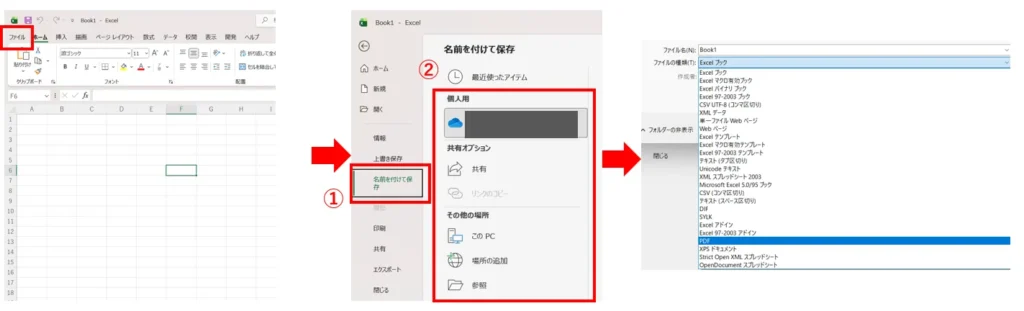
ボタン操作が少なく最速でレイアウトが崩れにくく、ほぼすべてのExcelバージョンで使用可能です。
とにかく「すぐにPDFにしたい」、毎回同じ設定でPDF化したい書類(請求書・見積書など)という方におすすめの方法です!
方法②:エクスポートからPDF/XPSを作成
細かい設定をしたい人や、PDF化を確実に行いたい場合におすすめ。
「高品質のPDFを作りたい」場合はこちらの方法が便利です。
▼ 手順
- ファイル → エクスポート
- PDF/XPS ドキュメントの作成 を選択
- 表示された設定画面で 最適化(標準 or 最小サイズ) を選び発行
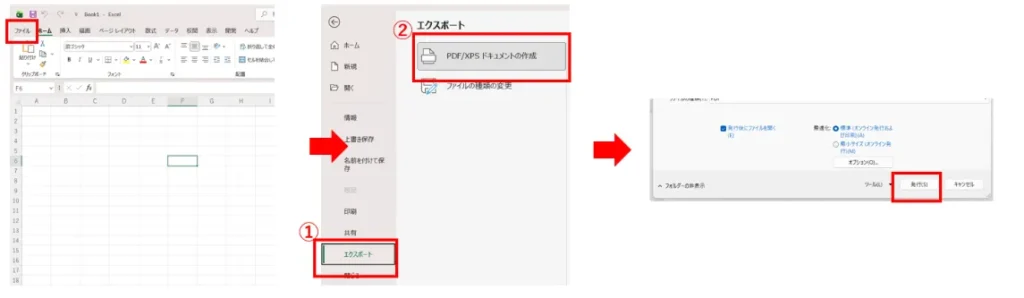
ファイルサイズや品質を選べぶことができ、変換前にプレビュー確認ができて安心です。
しっかり作り込みたいビジネス資料向きで、 PDFのファイルサイズを調整したい、資料の品質(図・表の鮮明さ)を維持したいといった方におすすめの方法です!
方法③:印刷画面からPDFとして保存
「印刷プレビューを確認しながら確実にPDF化したい」場合に最適。
印刷イメージ(改ページなど)をそのまま反映できるので、レイアウトが崩れやすい資料に強い。
▼ 手順
- ファイル → 印刷 を開く
- プリンター選択から Microsoft Print to PDF を選択
- 印刷ボタンを押し、保存場所を指定
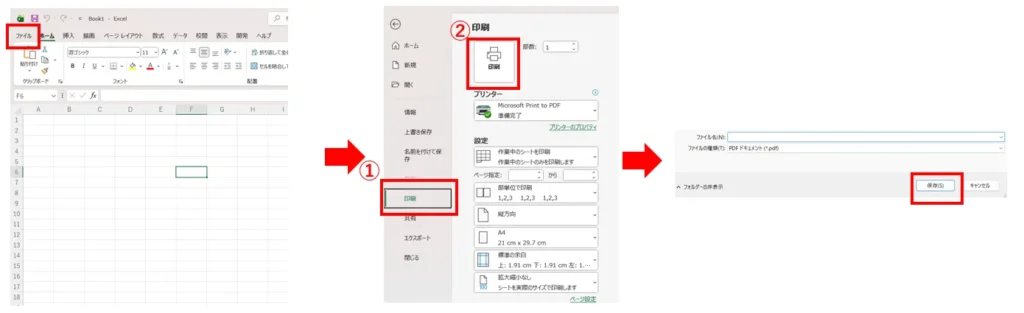
印刷イメージを100%維持でき改ページ・余白設定を確認しながら変換可能です。
表が多い資料や長い書類に向き、レイアウト崩れが起きやすい資料を扱う方や印刷イメージを完全一致させたい、請求書・手順書・冊子形式のデータなどにおすすめです!
ケース別:どの方法を使うのがベスト?
あなたの目的に合わせて、最適な方法を選びましょう。
| ケース | おすすめの方法 | 理由 |
|---|---|---|
| とにかく簡単・最速でPDF化したい | 方法①:名前を付けて保存 | 操作が最も少ない |
| PDFの品質を調整したい(標準/最小サイズ) | 方法②:エクスポート | 最適化設定が使える |
| 印刷イメージを完全に一致させたい | 方法③:印刷画面からPDF | 改ページ・余白を視覚的に確認 |
| レイアウト崩れが起きやすいデータを扱う | 方法③ | 印刷プレビューで確認しながら変換できる |
| ビジネス資料できれいなPDFが必要 | 方法② | 品質を保ったまま変換可能 |
PDF変換時のレイアウト崩れを防ぐ設定
ExcelをPDFに変換する際に最も多い悩みが 「レイアウトが崩れる」 ことです。
原因の多くは、印刷設定が正しく整えられていないこと にあり、PDF生成前のひと手間でほぼ確実に防げます。
ここでは、PDF変換で失敗しないために設定しておくべき4つのポイントをわかりやすく解説します。
印刷範囲を正しく設定する方法
印刷範囲がズレていると、PDF化した際に「余白が大量にできる」「必要な部分が切れる」などの問題が起こります。
▼ 手順
- Excel上で変換したい範囲をドラッグ
- ページレイアウト タブ → 印刷範囲
- 印刷範囲の設定 をクリック
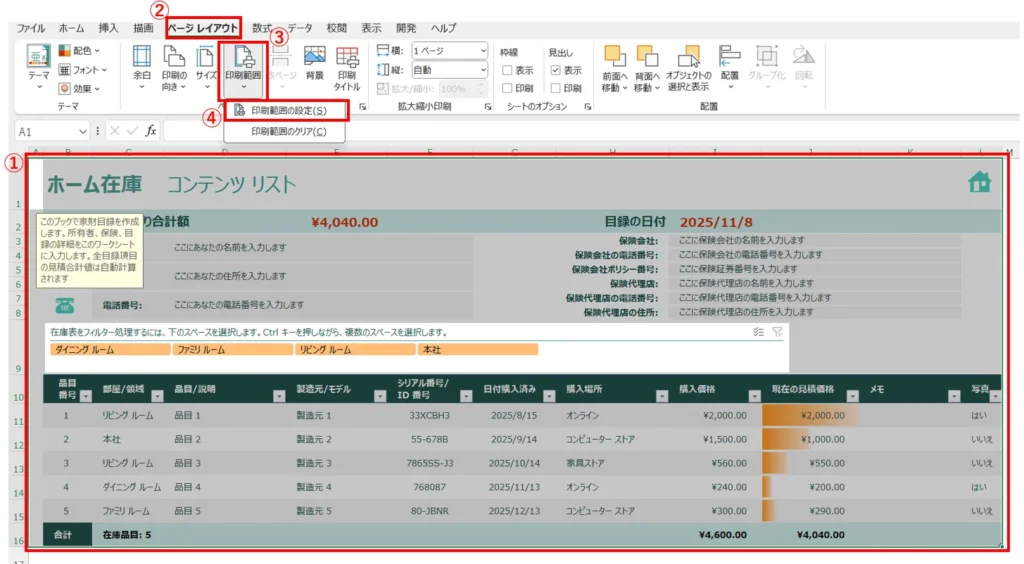
上記のように選択すると以下のような印刷設定になります。
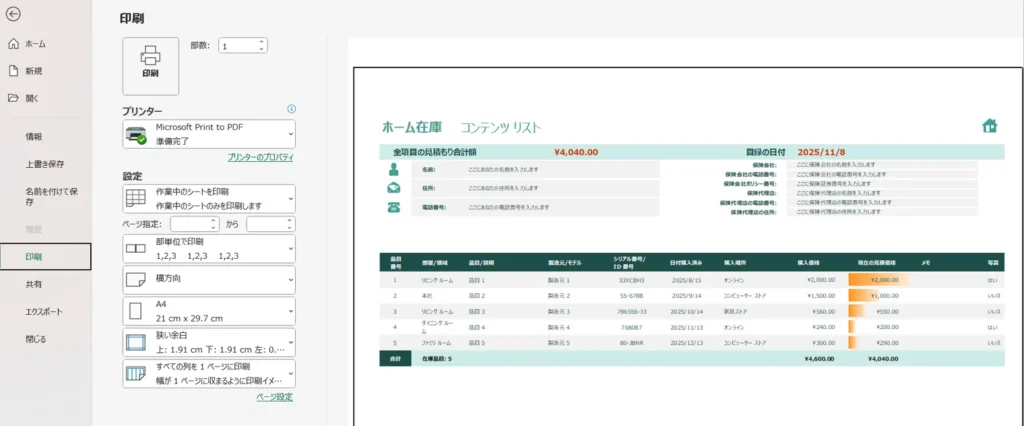
一部を選択した場合、印刷画面も一部のみになります。
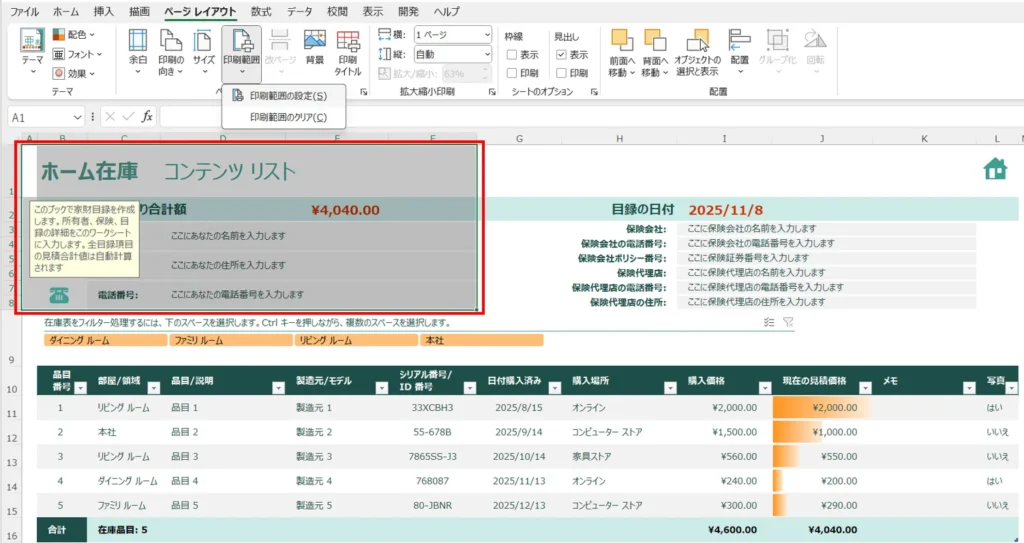
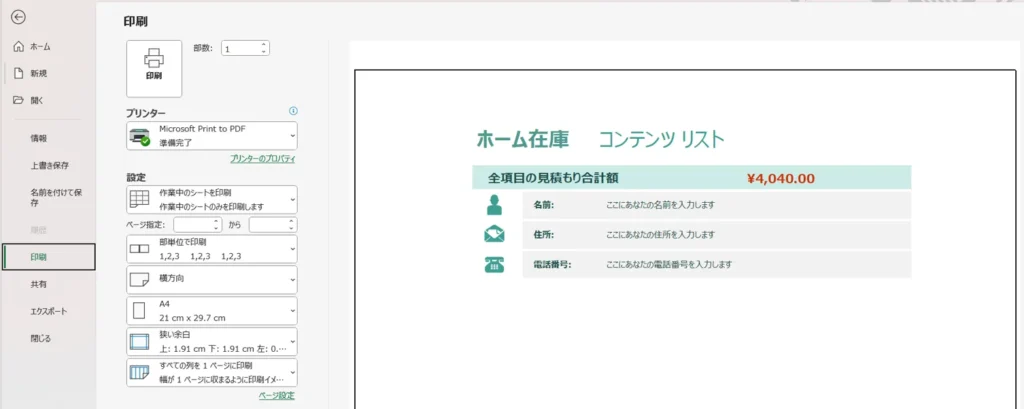
必要範囲のみ設定することでPDFの見栄えが整うため、社内文書では必ず確認したい基本設定になります。
1ページに収める設定
「PDFにしたら複数ページに分かれてしまった…」という悩みを解決する設定です。
会議資料・請求書・一覧表などは、1ページに収める だけで読みやすさが大幅にアップします。
▼ 手順
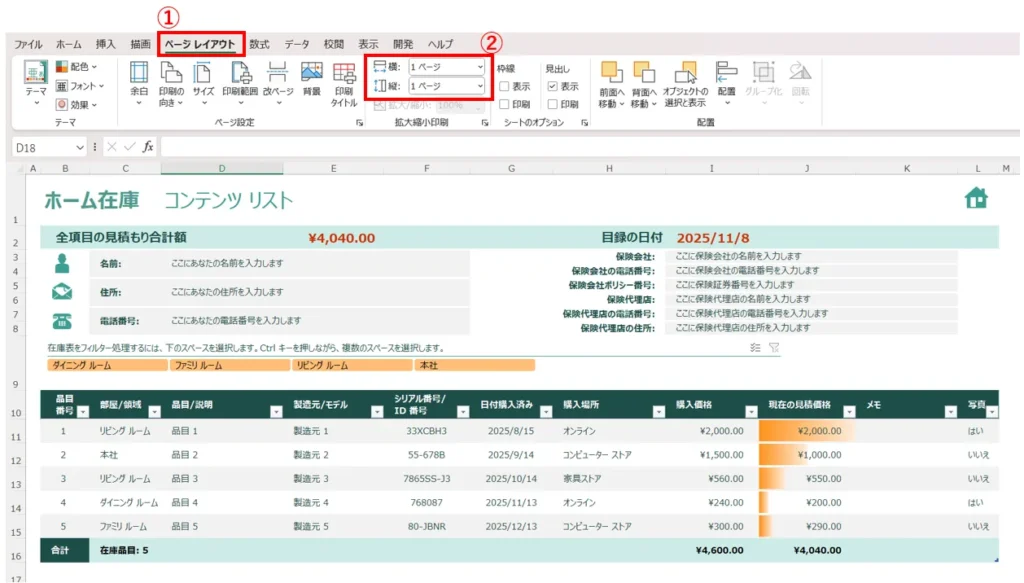
- ページレイアウト タブ
- 拡大縮小印刷 → 1ページに収める を選択
- 「横1ページ × 縦1ページ」に指定すると確実
▼注意点
- 文字が極端に小さくなる場合は列幅・行高を調整
- 内容量が多い場合は、無理に1ページに収めるより分割も検討
レイアウト崩れを最も防くことができ、印刷とPDFを同じ見た目にできます。
余白・向き・サイズを調整する
PDF化する前に 余白・向き・用紙サイズ を合わせることで、実際の見た目に大きな差が出ます。
①余白の設定
- ページレイアウト → 余白
- ビジネス資料は「狭い」または「標準」で十分
- 余白が広いとPDFが縦長になり見づらくなる
②向きの設定(縦/横)
- 表形式の資料は横向きが見やすい
- 文章量が多い資料は縦向き
③用紙サイズ(A4推奨)
- ページレイアウト → サイズ → A4
- 海外テンプレートを使うとLetterサイズになっていることがあるので要注意
レイアウト崩れが起こる原因を事前に排除でき、実際の印刷物と同じ見た目でPDF化できます。
改ページプレビューで最終チェック
PDF化する前に 「改ページプレビュー」 を確認することで、崩れをほぼ100%防げます。
▼ 手順
- 表示 タブ
- 改ページプレビュー を選択
- 青い線の位置(ページ区切り)をドラッグして調整
確認すべきポイント
- 表が途中で切れていないか
- 不自然に空白ページができていないか
- 重要な項目がページ末尾で分断されていないか
最終の見た目をPDF化前に把握でき、商談資料・請求書など「ミスが許されないデータ」に必須
スマホやMacでExcelをPDFに変換する方法
スマホやMacでもExcelをPDFに変換する方法は複数あり、アプリや標準機能を使えばPCと同様に簡単にPDF化できます。ここでは iPhone・Android・Mac それぞれの最も確実で簡単な手順を図解イメージを意識しながら解説します。
iPhone(iOS)でExcelをPDFに変換する方法
iPhoneでは、Microsoft Excelアプリ または ファイルアプリ + プリント機能 を使うことでPDF変換が可能です。
方法①:ExcelアプリでPDF保存
- Excelファイルをアプリで開く
- 右上「…(その他)」をタップ
- 「エクスポート」→「PDFに変換」を選択
- 保存 or 共有先を選ぶ
Excelアプリだけで完結できレイアウトが大きく崩れにくいですが、Microsoftアカウントが必要になります。
方法②:印刷(プリント)機能でPDF化
Excelを開き → 共有 →「プリント」→ ピンチアウトでPDF化
(iPhoneはこの「ピンチアウトPDF」操作が強い)
どのアプリでもPDF化できる万能手段で無料で使えるのが良い点ですが、印刷レイアウトが基準なので崩れる場合あります。
AndroidでExcelをPDFに変換する方法
Androidでは、ExcelアプリのPDF書き出し機能やGoogle系アプリでの変換が便利。
方法①:Excelアプリで直接PDF保存
- Excelアプリでファイルを開く
- メニュー →「エクスポート」→「PDF」
- 保存
PCと同じ精度で変換できレイアウト崩れを抑えられます
方法②:Googleスプレッドシートを利用
Googleスプレッドシートにアップロード →「ファイル」→「ダウンロード」→「PDF」
インストール不要でGoogleアカウントがあればOKです。ただ表やグラフが崩れやすいのが注意点です。
MacでExcelをPDFに変換する方法
Macは標準の「PDF書き出し機能」が強力で、最も安定したPDF変換が可能。
方法①:Excelアプリ → PDF書き出し
- メニュー「ファイル」
- 「名前を付けて保存」→「PDF」
- 保存
方法②:印刷ダイアログからPDF保存
- Command + P(印刷)
- 左下の「PDFとして保存」を選択
- 保存
高精度でレイアウトが保たれ、Mac標準機能なので無料で利用できます。
ただ、特殊フォント使用時はPDF側で置き換わる場合があります。
ExcelをPDFに変換できない・うまくいかない時の対処法
ExcelをPDFに変換しようとして、「保存できない」「レイアウトが崩れる」「一部が印刷されない」などのトラブルが発生することがあります。ここでは、よくある原因別にトラブル解決のポイントを整理し、初心者でも迷わず対応できる順序で解説します。
原因①:印刷範囲が正しく設定されていない
PDF変換時に「表が切れる」「ページの途中で改ページされる」場合は、印刷範囲の設定ミスが原因のことが多いです。
▼対処法
- Excelの「ページレイアウト」タブ → 「印刷範囲の設定」
- 必要な範囲だけ選択して再設定
- 不要な空白セルが含まれていないかチェック
印刷範囲を明確に指定するだけで、PDFのレイアウトが大幅に改善されることがあります。
原因②:使用フォントがPDF化に対応していない
PDF変換時に文字化け・フォント置換が起きる場合は、使用しているフォントが非対応の可能性があります。
▼対処法
- Arial、メイリオ、游ゴシックなど標準フォントへ変更
- 特殊フォント・装飾フォントは避ける
- PDF保存時に「フォント埋め込み」のオプションを有効化
ビジネス資料は、標準フォントを使うほどPDFのトラブルが減ります。
原因③:余白や印刷設定が崩れている
レイアウト崩れの多くは、余白や用紙サイズがズレていることが原因です。
▼対処法
- 「余白(標準)」または「狭い」を選び直す
- 用紙サイズをA4に統一
- 印刷の向き(縦/横)を明確に指定
- 「1ページに収める」を活用
用紙設定はPDFに直結するため、最初にチェックすべき重要ポイントです。
原因④:ファイル容量が大きすぎる
画像を多用したExcelの場合、容量が大きくPDF書き出しが失敗することがあります。
▼対処法
- 画像を圧縮する
- 不要な図形や余白を削除
- オンラインツール(Smallpdfなど)で圧縮して再変換
容量削減は書き出し成功率を上げるだけでなく、メール送付時にも便利です。
原因⑤:ExcelやPCの不具合
アプリの一時的な不具合やPCのメモリ不足が原因で変換に失敗するケースもあります。
▼対処法
- Excelを再起動
- PCを再起動
- 別の保存先を指定
- 別ツール(Googleドライブ、Smallpdfなど)で代替変換を試す
複数の変換手段を知っておくことで、作業停止を防げます。
PDF変換後のセキュリティ設定(パスワード・編集制限)
ExcelをPDFに変換した後、「そのまま共有して大丈夫?」という不安を持つ人は少なくありません。特にビジネス文書や個人情報を含むファイルは、セキュリティ設定が必須です。ここでは、PDFへのパスワード設定・閲覧制限・編集制限 を分かりやすく解説します。
PDFにパスワードを設定する方法
PDFには「閲覧パスワード(開くためのパスワード)」と「権限パスワード(編集・印刷を制限)」の2種類があります。
・Excel(Windows / Mac)から設定する方法
Excelの「エクスポート」→「PDFの作成」→「オプション」または「詳細設定」からパスワード設定が可能。
- 「パスワードを付けて暗号化」を選択
- 任意のパスワードを入力
- PDFを書き出す
Excel側で完結するため、追加ソフト不要でセキュリティ強化ができる。
Adobe Acrobatで高度なセキュリティ設定を行う
Adobe Acrobatを使うと、より細かい制限が可能になります。
▼設定できる項目
- 文書を開くパスワード
- 編集・印刷の禁止
- コピー禁止
- ページ抽出の禁止
- 低解像度印刷のみ許可
- 電子署名の追加
▼手順
- PDFをAcrobatで開く
- 「ファイル」→「プロパティ」
- 「セキュリティ」タブを選択
- セキュリティ方法を選び、制限項目を設定
社内資料や提出書類など、機密性が高いPDFには最適。
オンラインツールでパスワード設定する方法
Smallpdf、iLovePDF、PDF2Goなどのオンラインツールでもパスワード設定が可能。
▼ 手順の概要
- サイトにアクセス
- PDFをアップロード
- パスワードを設定
- 変換してダウンロード
アプリ不要でスマホでも設定できます。
ただオンラインアップロードするため、機密情報ファイルは避けた方がよいでしょう。
セキュリティを強化する際は、以下のポイントに注意してください。
- パスワードは推測されにくいものにする
- メールと同じチャネルでパスワードを共有しない
- ファイル名に機密情報を入れない
- 機密性が高い場合は必ず社内ルールに沿って管理する
まとめ
ExcelをPDFに変換する方法は「名前を付けて保存」「エクスポート」「印刷」など複数あり、目的に応じて使い分けることで効率よく作業できます。
レイアウト崩れを防ぐ設定や無料ツール、スマホ・Macでの変換方法も押さえておけば、どんな環境でも PDF 化に困りません。関連コンテンツも合わせてチェックして、さらに作業をスムーズに進めましょう。
よくある質問(FAQ)
- QExcelをPDFに変換したらレイアウトが崩れるのはなぜ?
- A
印刷範囲や余白設定、用紙サイズが適切でないとレイアウトが崩れやすくなります。Excelの「ページレイアウト」タブで印刷範囲を設定し、A4・余白・向きなどを最適化することで改善できます。改ページプレビューで最終チェックするのも効果的です。
- QExcelをPDFに変換できない場合の対処法は?
- A
ファイル容量の大きさ、フォントの問題、Excelの一時的な不具合が原因になりやすいです。ExcelやPCの再起動、画像圧縮、標準フォント使用で解決できることが多いです。どうしても変換できない場合はオンライン変換ツールを試すのもおすすめです。
- Q無料のツールでも安全にPDFに変換できますか?
- A
基本的なファイル変換は安全ですが、オンラインアップロードを伴うため機密情報が含まれるファイルの使用は避けるべきです。Smallpdf、iLovePDF、Googleドライブなどを用途に応じて使い分ければ安全性と便利さのバランスを取れます。
- QPDFにパスワードを設定するにはどうすればいい?
- A
Excelから直接パスワード付きPDFを書き出すか、Adobe Acrobat・Smallpdf・iLovePDFなどのツールを利用します。閲覧パスワードと編集制限の両方を設定するとセキュリティが向上します。
- QスマホでもExcelをPDFに変換できますか?
- A
はい、可能です。iPhoneやAndroidではExcelアプリや「印刷 → ピンチアウト」でPDF化できます。GoogleスプレッドシートでもPDF書き出しができ、PCがなくてもPDF変換が行えます。