デザインの知識がなくても、画像生成AIを使えばバナーは作れます。でも「どのツールを使えばいい?」「商用利用は大丈夫?」「プロンプトはどう書く?」という疑問も多いはず。
本記事では2026年最新のおすすめツール5選を比較し、コピペで使えるプロンプト例・著作権の注意点まで、実務で即使える情報をまとめて解説します。
はじめに:画像生成AIでバナー作成が「当たり前」になった理由
バナー制作といえば、かつては「デザイナーに依頼する」か「デザインツールを使いこなす」かの二択でした。デザイナーへの外注では1枚あたり数万円・納期3〜5日が当たり前。Adobe IllustratorやPhotoshopを自分で操作しようにも、習得に数ヶ月かかるのが現実でした。
しかし2026年現在、状況は大きく変わっています。画像生成AIの急速な進化により、テキストで指示を入力するだけでプロ品質に近いバナーが数分で完成する時代が到来しました。ChatGPT・Canva・Adobe Fireflyといったツールは、デザインの専門知識がない人でも直感的に扱えるインターフェースを備えており、マーケター・個人事業主・副業ワーカーを中心に急速に普及しています。
コスト面でも劇的な変化が起きています。従来は年間100枚のバナーを外注すると300万円前後かかっていたものが、AIツールを活用すれば月額数千円〜数万円の定額料金で大量生成が可能になりました。
ただし、「AIなら何でもできる」というわけではありません。 日本語テキストの自動挿入・商用利用の著作権・広告導線の設計など、人間が補う必要がある部分も明確に存在します。本記事ではそうした注意点も含め、実務で本当に使える情報だけをお届けします。
この記事はこんな方におすすめです
- デザインスキルがなくてもバナーを自作したい方
- バナー外注のコストや納期を削減したいマーケター
- どのAIツールがバナー作成に向いているか比較したい方
- 商用利用できる画像生成AIを探している方
- プロンプトの書き方が分からず困っている方
画像生成AIでバナーを作る5つの方法
画像生成AIを使ったバナー作成には、複数のアプローチがあります。ここでは2026年現在、実務で最も活用されている5つのツールを「使い方の手順」と「コピペOKなプロンプト例」とあわせて解説します。
方法① ChatGPT(GPT-4o)
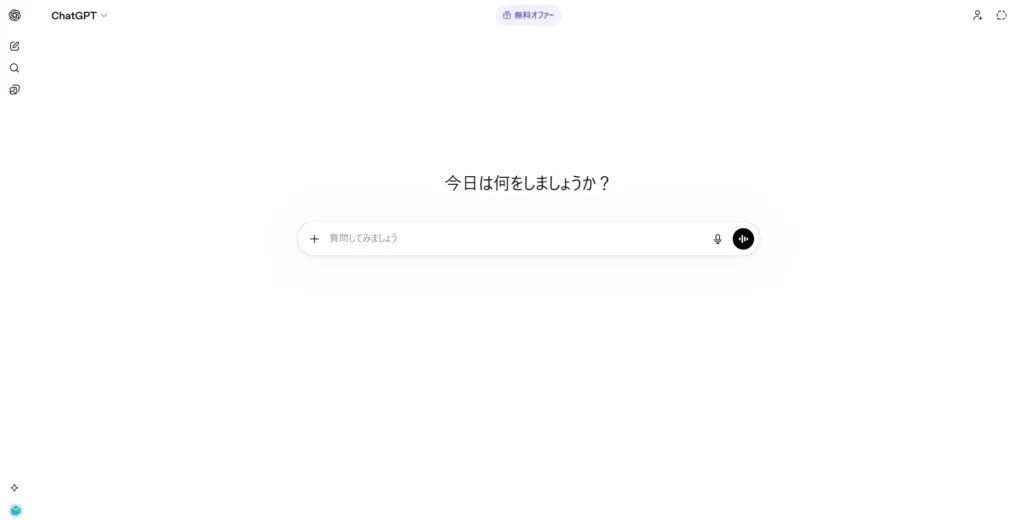
▼特徴と向いているシーン
ChatGPTの画像生成機能(GPT-4o)は、日本語での自然な指示文(プロンプト)からリアルな画像を生成できるのが最大の強みです。
「〇〇な雰囲気のバナー背景を作って」という感覚で依頼でき、テキスト生成との組み合わせでキャッチコピー案も同時に出力できます。特に「アイデア出し」「背景画像の素材生成」に向いており、最終的な文字入れはCanvaなどで行うハイブリッド運用が実務では主流です。
向いている人:テキスト指示だけで完結させたい人・アイデア出しから始めたい人
▼具体的な手順
まずChatGPTにログインし、GPT-4oモデルを選択します。次にチャット画面に以下のようなプロンプトを入力し、画像を生成します。生成された画像をダウンロードし、CanvaやAdobe Expressに取り込んでテキスト・ロゴを追加すれば完成です。
コピペOKプロンプト例(ECサイト・商品訴求バナー用)
以下の条件で広告バナー用の背景画像を生成してください。
・用途:ECサイトの夏セール訴求バナー
・サイズ感:横長(16:9)
・雰囲気:清潔感があり明るい、夏らしい青と白を基調としたデザイン
・要素:シンプルな背景のみ(テキストや人物は不要)
・クオリティ:商用利用できる広告素材として使えるレベル
方法② Canva AI
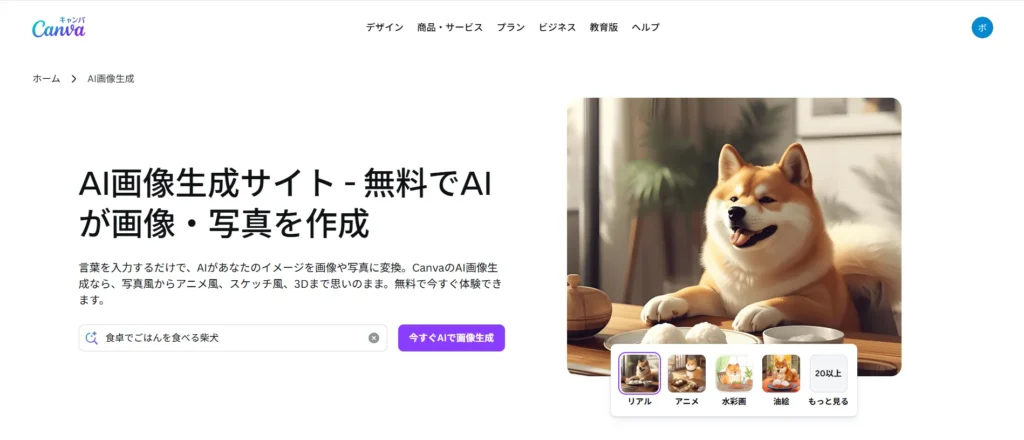
参照:https://www.canva.com/ja_jp/ai-image-generator/
▼特徴と向いているシーン
Canvaは世界中で使われるデザインツールですが、AI機能の進化により「Magic Design」「Text to Image」など画像生成AIとしての機能も大幅に強化されています。
テンプレートが豊富で、生成した画像に直接テキストやロゴを追加できるオールインワン設計が最大の強みです。無料プランでも月50回のAI画像生成が利用でき、初心者が最初に試すべきツールとして最もおすすめです。
向いている人:テンプレートを活用しながら手早く仕上げたい初心者・個人事業主
▼具体的な手順
Canvaにアクセスし、「バナーを作成」からサイズを選択します。「Text to Image」機能を開き、プロンプトを入力して背景画像を生成します。生成された画像をキャンバスに配置し、テキスト・ロゴ・CTAボタンを追加して完成です。そのままPNG・JPGでダウンロードできます。
コピペOKプロンプト例(SNS広告・Instagram用)
Instagram広告用のバナー背景画像を作成してください。
・ターゲット:20〜30代女性
・商材:スキンケアコスメ
・雰囲気:ナチュラル・清潔感・高級感のあるトーン
・色:ベージュ・オフホワイト・薄いピンクを基調
・要素:背景のみ(商品画像・テキストは別途追加)
方法③ Adobe Firefly
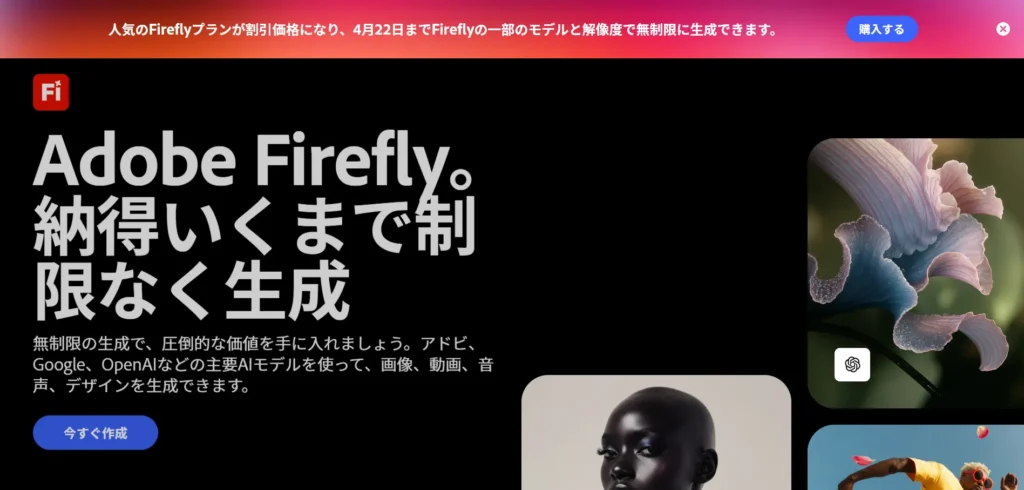
参照:https://www.adobe.com/jp/products/firefly.html
▼特徴と向いているシーン
Adobe Fireflyは、Adobeが提供する画像生成AIで、商用利用の安全性が業界最高水準というのが最大の特徴です。
学習データにAdobe Stockの画像のみを使用しているため、著作権の問題が発生するリスクが極めて低く、企業・フリーランス問わずビジネス利用に最も適したツールです。PhotoshopやAdobe Expressとの連携もスムーズで、既存のAdobe CCユーザーには特に親和性が高いです。
向いている人:商用利用の著作権リスクをゼロにしたい企業・フリーランス・広告代理店
▼具体的な手順
Adobe Fireflyの公式サイト(firefly.adobe.com)にアクセスし、「テキストから画像を生成」を選択します。プロンプトを日本語または英語で入力し、スタイル・色調・アスペクト比を設定して生成します。生成された画像はAdobe Expressに直接取り込み、テキストやロゴを追加してバナーを完成させます。
コピペOKプロンプト例(BtoB・サービス訴求バナー用)
A professional banner background for a B2B SaaS service advertisement.
Clean and modern office environment, blue and white color scheme,
corporate and trustworthy atmosphere, no text, no people,
suitable for Google display ads.
(※日本語訳:BtoB SaaSサービス広告用のプロのバナー背景。青と白を基調にした清潔でモダンなオフィス環境、信頼感のある雰囲気、テキスト・人物なし)
方法④ Microsoft Designer
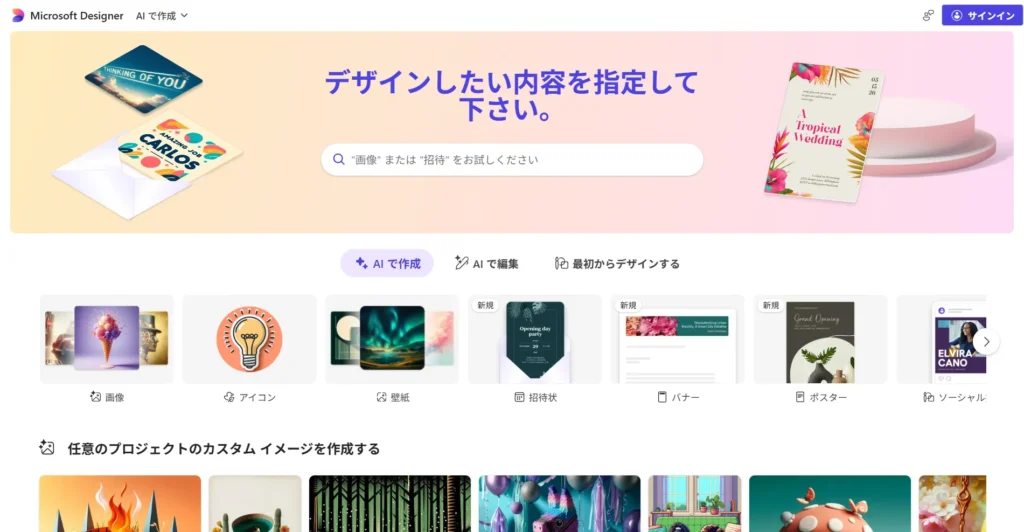
参照:https://designer.microsoft.com/
▼特徴と向いているシーン
Microsoft Designerは、MicrosoftがDALL-E 3を搭載して提供する完全無料のAIデザインツールです。Microsoftアカウントがあれば今すぐ使い始められ、コストをかけずに画像生成AIバナー作成を試したい方に最適です。
日本語プロンプトにも対応しており、生成品質もDALL-E 3ベースのため十分なレベルです。無料ながらバナーサイズのテンプレートも豊富に揃っています。
向いている人:今すぐ無料で試したい方・コスト最優先の個人・中小企業
▼具体的な手順
designer.microsoft.com にアクセスし、Microsoftアカウントでログインします。「デザインの作成」からバナーサイズを選択し、AI画像生成機能でプロンプトを入力します。生成された画像をベースにテキスト・ロゴを追加し、ダウンロードして完成です。
コピペOKプロンプト例(採用・求人バナー用)
採用広告バナー用の背景画像を作成してください。
・業種:IT企業
・ターゲット:20〜35歳のエンジニア志望者
・雰囲気:モダンでスタイリッシュ、働きやすそうな職場環境
・色:ネイビー・白・アクセントカラーにオレンジ
・要素:明るいオフィス空間のみ(人物・テキストなし)
方法⑤ Midjourney
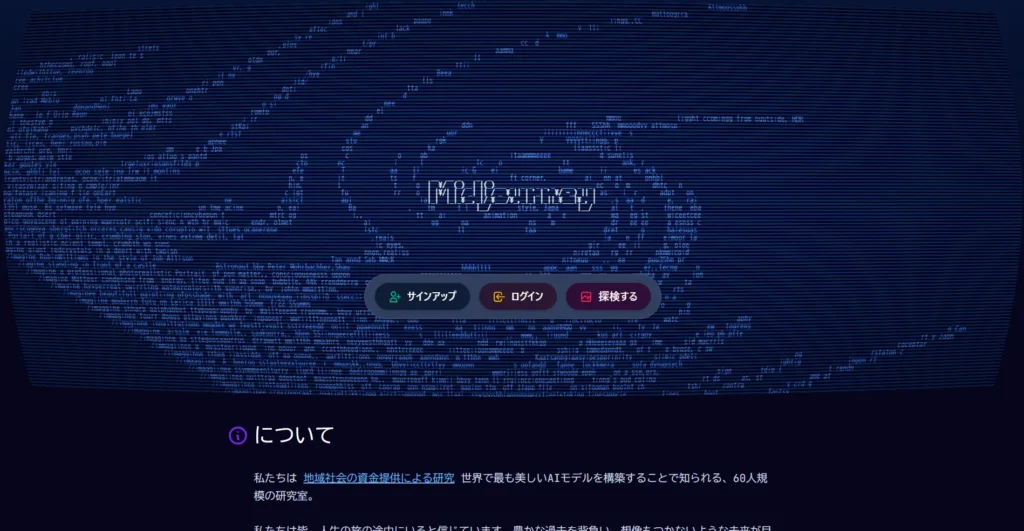
参照:https://www.midjourney.com/home
▼特徴と向いているシーン
Midjourneyは、5つのツールの中で圧倒的にビジュアル品質が高い画像生成AIです。プロのデザイナーが使うレベルの画像が生成でき、「見た目のクオリティ」を最優先するクリエイターやブランドに向いています。
ただし月額約$10〜$30(約1,500〜4,500円)の有料プランが必要で、操作はDiscord経由となるため、他ツールと比べてやや学習コストがかかります。商用利用は有料プランで可能ですが、プロプラン(月額$60)未満は収益$1,000,000以下の企業に限定される点は注意が必要です。
向いている人:画像クオリティ最優先のデザイナー・ブランドマーケター・広告クリエイター
具体的な手順
Midjourneyの公式サイト(midjourney.com)から有料プランに登録し、Discordサーバーに参加します。「/imagine」コマンドに続けて英語プロンプトを入力し、画像を生成します。生成された画像をダウンロードし、CanvaやPhotoshopでテキスト・ロゴを追加してバナーを完成させます。
コピペOKプロンプト例(高級ブランド・LP用バナー)
/imagine luxury cosmetics brand banner background,
elegant and minimalist design, gold and white color palette,
soft lighting, premium feel, no text, no people,
16:9 aspect ratio, high quality commercial photography style –v 6 –ar 16:9
(※日本語訳:高級コスメブランドのバナー背景、エレガントでミニマルなデザイン、ゴールドと白、柔らかい光、プレミアム感、テキスト・人物なし)
【ツール比較表】あなたに合った画像生成AIはどれ?
5つのツールをすべて試すのは現実的ではありません。以下の比較表で、自分の用途に最適なツールを一目で確認してください。
| 比較項目 | ChatGPT | Canva AI | Adobe Firefly | MS Designer | Midjourney |
|---|---|---|---|---|---|
| 無料プラン | △ | ◎ | ○ | ◎ | ✕ |
| 日本語対応 | ◎ | ◎ | ○ | ○ | △ |
| 商用利用の安全性 | ○ | ○ | ◎ | ○ | △要確認 |
| 画像品質 | ○ | ○ | ◎ | ○ | ◎ |
| 初心者向け | ◎ | ◎ | ○ | ◎ | △ |
| テキスト挿入 | △後入れ | ◎ | ○ | ○ | △後入れ |
| 月額コスト | 無料〜3,000円 | 無料〜1,180円 | 無料〜 | 完全無料 | $10〜$60 |
用途別おすすめツール 早見ガイド
- 今すぐ無料で試したい → Microsoft Designer
- 初心者・オールインワンで完結させたい → Canva AI
- 商用利用の著作権リスクをゼロにしたい → Adobe Firefly
- アイデア出し・プロンプト生成と組み合わせたい → ChatGPT
- 圧倒的な画像品質にこだわりたい → Midjourney
初心者でも失敗しないプロンプトの書き方【コピペOK例文付き】
画像生成AIでバナーを作る際、最も多い挫折ポイントが「プロンプト(指示文)の書き方がわからない」という問題です。このセクションでは、バナー用プロンプトに必ず含めるべき要素と、すぐに使えるシーン別テンプレートを公開します。
バナー用プロンプトに必ず含めるべき5要素
効果的なプロンプトは、以下の5つの要素を組み合わせることで精度が大幅に上がります。
- ①用途・サイズ:「Google広告用」「Instagram正方形用」など、使用する媒体とサイズを明記する
- ②ターゲット:「20代女性向け」「BtoB企業向け」など、誰に見せるバナーかを指定する
- ③雰囲気・トーン:「高級感」「親しみやすい」「モダン」など、デザインの方向性を言語化する
- ④色・カラーパレット:「青と白を基調」「ベージュ系」など、具体的な色を指定する
- ⑤除外要素:「テキストなし」「人物なし」など、AIが勝手に追加する要素を事前に排除する
この5要素を意識するだけで、プロンプトの精度は劇的に向上します。「いい感じにして」という漠然とした指示では、AIは毎回異なる結果を出してしまいます。具体的であればあるほど、意図に近いバナーが生成されます。
シーン別プロンプトテンプレート3選
以下はすぐにコピペして使えるテンプレートです。【 】内を自分の内容に書き換えるだけで使えます。
①【ECサイト商品訴求バナー用】
【商品名/ジャンル】の広告バナー用背景画像を作成してください。
・ターゲット:【年齢・性別・特徴】
・雰囲気:【明るい/高級感/ナチュラルなど】
・色:【メインカラー】を基調としたデザイン
・要素:背景のみ(商品画像・テキスト・人物は不要)
・用途:ECサイトのバナー広告(横長16:9)
②【SNS広告(Instagram)用】
Instagram広告用のバナー背景を作成してください。
・商材:【商品/サービス名】
・ターゲット:【年齢・性別】
・雰囲気:【トーン・テイスト】
・色:【カラー指定】
・サイズ感:正方形(1:1)
・テキスト・人物は不要
③【採用・求人バナー用】
求人広告用のバナー背景画像を作成してください。
・業種:【業種名】
・ターゲット:【求める人材像】
・雰囲気:【働きやすそう/スタイリッシュ/アットホームなど】
・色:【カラー指定】
・明るいオフィス空間のみ(人物・テキストは不要)
画像生成AIバナー作成の3大注意点
画像生成AIでバナーを作る際、見落としがちな重要な注意点が3つあります。事前に把握しておくことで、ビジネスリスクと制作ロスを大幅に防ぐことができます。
注意点① 著作権・商用利用ルールはツールによって大きく異なる
画像生成AIで作成したバナーを広告・商用コンテンツに使用する場合、各ツールの利用規約の確認が必須です。Adobe Fireflyは学習データにAdobe Stock素材のみを使用しており、生成した画像の著作権は利用者に帰属するため、商用利用が最も安全なツールです。CanvaとMicrosoft Designerも商用利用は基本的に認められていますが、Midjourneyは有料プランでも収益規模によって制限がある点に注意が必要です。また文化庁のガイドラインでは、AI生成画像の著作権は「創作的寄与の程度」によって判断されるとしており、法整備は今後も変化する可能性があります。利用前には必ず最新の各社規約を確認してください。
注意点② 日本語テキストの自動挿入は現状ほぼ不可能
現時点の画像生成AIの多くは、日本語テキストを画像内に正確に描画することが苦手です。プロンプトで「〇〇というテキストを入れて」と指示しても、文字化け・フォントの崩れ・まったく異なる文字が生成されるケースが頻発します。実務での解決策は明確で、AIで生成するのは「背景画像」のみとし、テキスト・ロゴ・CTAボタンはCanvaやAdobe Expressで後から追加するという分業フローを採用することです。このワークフローを前提として制作を進めれば、日本語テキストの問題は完全に回避できます。
注意点③ 「見た目が良い画像」と「クリックされる広告」は別物
画像生成AIは美しい画像を生成することは得意ですが、広告として機能するための「導線設計」は自動では組み込まれません。CTAボタンの視認性・ユーザーの視線誘導・訴求メッセージの優先順位といったマーケティング的な観点は、人間が意識的に設計する必要があります。AIで生成したバナーは、必ず「このバナーを見たユーザーは何をすべきかが一瞬でわかるか」という視点で人の目でチェックし、必要に応じてレイアウトを調整してください。
よくある失敗とプロが実践する解決策
実際に画像生成AIでバナー作成を始めると、理論では見えなかった「現場の壁」に直面することがあります。ここでは頻出の失敗パターンと、プロが実践している具体的な解決策をセットで紹介します。
失敗① プロンプトが漠然としていて毎回違う画像が出る
「おしゃれなバナーを作って」「いい感じの背景にして」という曖昧な指示では、AIは毎回異なる解釈をするため、出力が安定しません。解決策は、前のセクションで紹介した5要素(用途・ターゲット・雰囲気・色・除外要素)を含むプロンプトをテンプレート化して固定することです。一度うまくいったプロンプトはメモしておき、次回から使い回す習慣をつけると制作効率が大幅に向上します。
失敗② 生成後のレイアウト崩れが修正できない
AIが生成した画像は、バナーとして使うには構図やバランスが合わない場合があります。この問題の解決策は「AIで生成した画像をそのまま使おうとしないこと」です。CanvaやAdobe Expressに取り込んでから、テキスト・ロゴ・CTAを追加しながらレイアウトを整えるという2段階のワークフローを前提にすると、レイアウト崩れの問題はほぼ解消します。
失敗③ 商用利用してトラブルになった
生成した画像を確認せずにそのまま広告に使ったところ、既存ブランドのロゴや人物の顔に似た画像が含まれていてクレームが発生するケースがあります。解決策として、商用利用前には必ず生成画像を目視でチェックし、実在する人物・ブランド・キャラクターに類似した要素がないかを確認することが重要です。著作権リスクを最小化したい場合は、Adobe Fireflyを優先的に使用することを強く推奨します。
バナー作成をさらに効率化したいなら
画像生成AIでバナー作成の基本を習得したら、次のステップとして「広告バナー特化型ツール」への移行も選択肢のひとつです。
ChatGPTやCanvaは汎用性が高い反面、「広告として成果を出すための導線設計」や「媒体別サイズへの一括対応」は自分で設定する必要があります。バナーの制作数が増えてくると、この作業負担が積み重なっていきます。
デジマバナー は、Meta・Google・YDA対応の広告バナーを1クリックで複数パターン生成できる、広告運用特化型のAIサービスです。業界と訴求ポイントを入力するだけでAIが自動生成するため、プロンプト設計の手間がなく、広告に使用できます。7日間の無料体験(6枚まで生成可能)から試せるので、画像生成AIでの制作に慣れてきた方はぜひ一度試してみてください。
まとめ
画像生成AIを使ったバナー作成は、コスト・時間・スキルの三大ハードルをまとめて解決できる、現代のマーケターに欠かせない手法です。本記事で紹介した5つのツールとプロンプト例を参考に、まずは1枚作ってみてください。より広告効果にこだわりたい方は、ぜひデジマバナーの無料体験もお試しください。
- Q画像生成AIで作ったバナーは商用利用できますか?
- A
ツールによって異なります。Adobe Fireflyは商用利用が最も安全で、Canva・Microsoft Designerも基本的に商用利用可能です。MidjourneyとChatGPTは利用規約の確認が必要です。商用バナーを作成する場合は、使用ツールの最新の利用規約を必ず確認してから使用してください。
- Q画像生成AIでバナーに日本語テキストを入れられますか?
- A
現状、多くの画像生成AIは日本語テキストの直接生成が苦手で、文字化けや不自然な表示が発生しやすいです。実務ではCanvaやAdobe Expressで後からテキストを追加するのが最も確実な方法です。画像部分のみAIで生成し、文字入れは別ツールで行うワークフローを推奨します。
- Q無料で画像生成AIを使ってバナーを作れますか?
- A
はい、可能です。Microsoft Designerは完全無料で使え、CanvaやAdobe Fireflyも無料プランが用意されています。ChatGPTの画像生成機能は無料版でも一部利用可能です。まずは無料プランで各ツールを試し、使い勝手や出力品質を比較した上で有料プランへの移行を検討するのがおすすめです。
- Qバナー作成に一番おすすめの画像生成AIはどれですか?
- A
目的によって異なります。初心者にはCanvaかMicrosoft Designer、商用利用の安全性重視ならAdobe Firefly、圧倒的な画像品質を求めるならMidjourneyがおすすめです。まずは無料で使えるツールから試し、自分の用途に合ったツールを見つけるのが最短ルートです。
- Q画像生成AIで作ったバナーの著作権は誰のものですか?
- A
ツールによって扱いが異なります。Adobe FireflyとCanvaは生成した画像の権利が利用者に帰属します。一方、Midjourneyは有料プランでも権利の取り扱いに条件があります。ビジネス利用では、権利関係が明確なツールを選ぶことがトラブル回避の第一歩です。最新の各社規約を必ず確認してください。